
새로운 프로젝트 만들때마다 고민!
이전에 작업했던 모델을
활용하고 계신가요?
매번 재활용에 실패해서 부품을 새로 작업하지 않나요?
조금만 바꾸면 되는데!
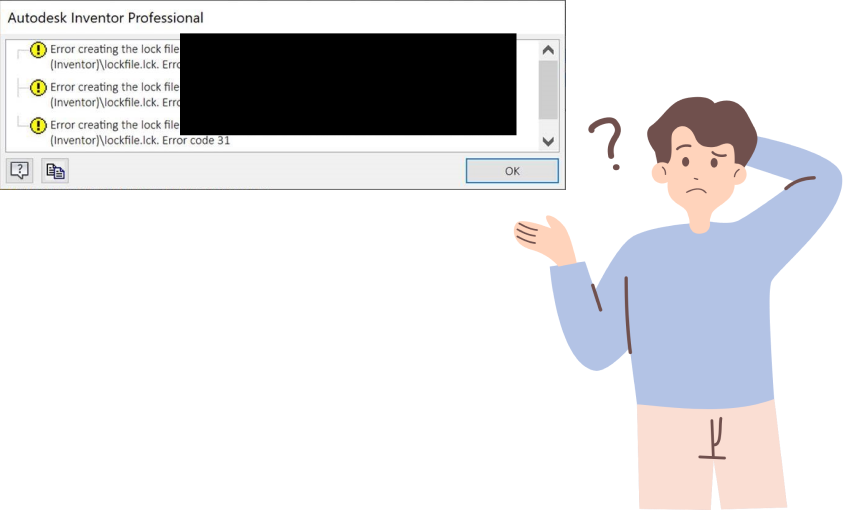
왜 그리 에러가 나는지!
Beautifully crafted leather products.
- 기존 프로젝트 통채로 복사해서 쓰면 왜 원본이 바뀌어요?
- 전부 다 옮겼는데, 하나만 바꿔도 에러가 나요!
- 복사한 파일을 수정했는데 원본 세팅이 틀어져요!
- 스타일이 왜 한꺼번에 바뀌죠?
문제는, 데이터 재활용!
프로젝트 만들 줄은 알면서, 데이터 재활용은 못한다?
반쪽짜리 인벤터 유저입니다!
설계 데이터를 복사해서
문제없이 쓰는 방법 알려드릴게요!
저만 믿고 따라오세요!

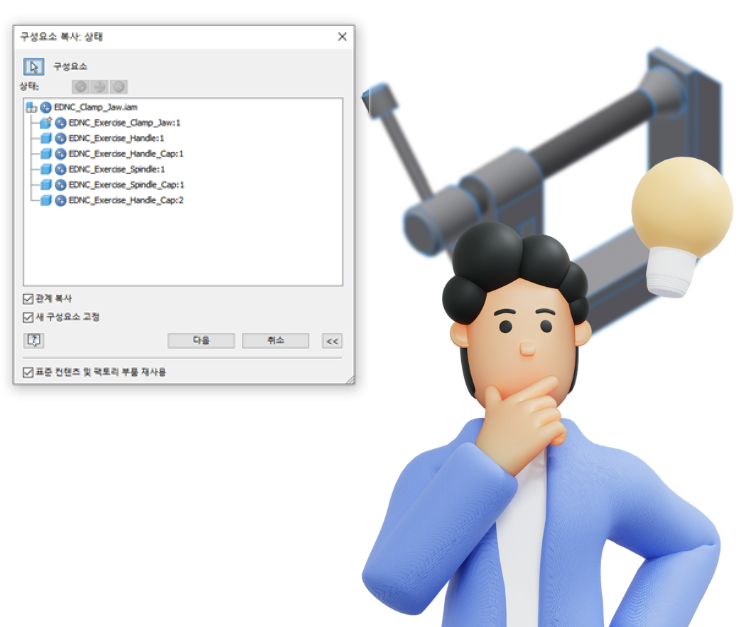
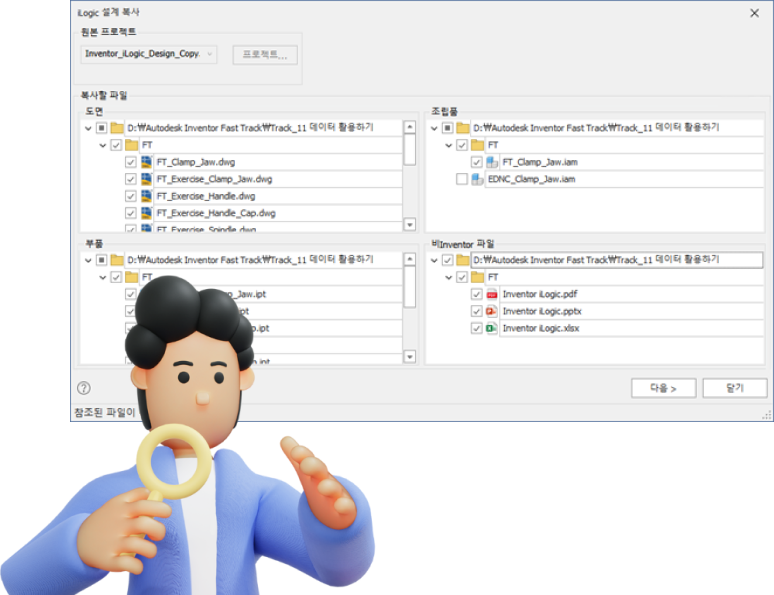
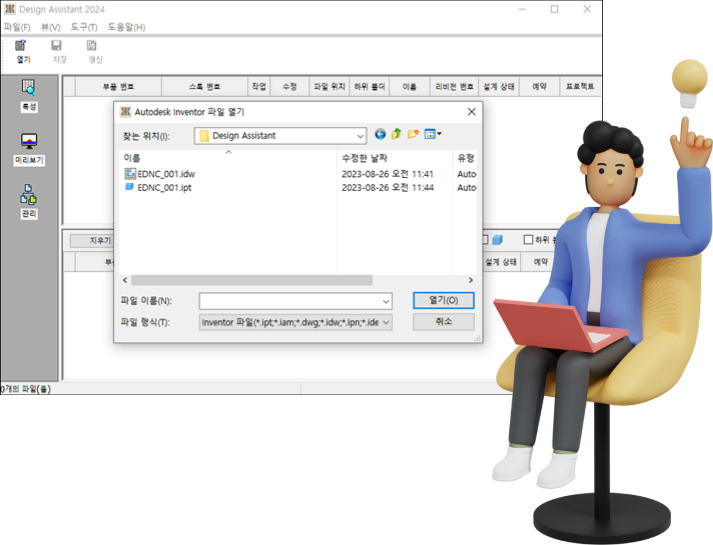
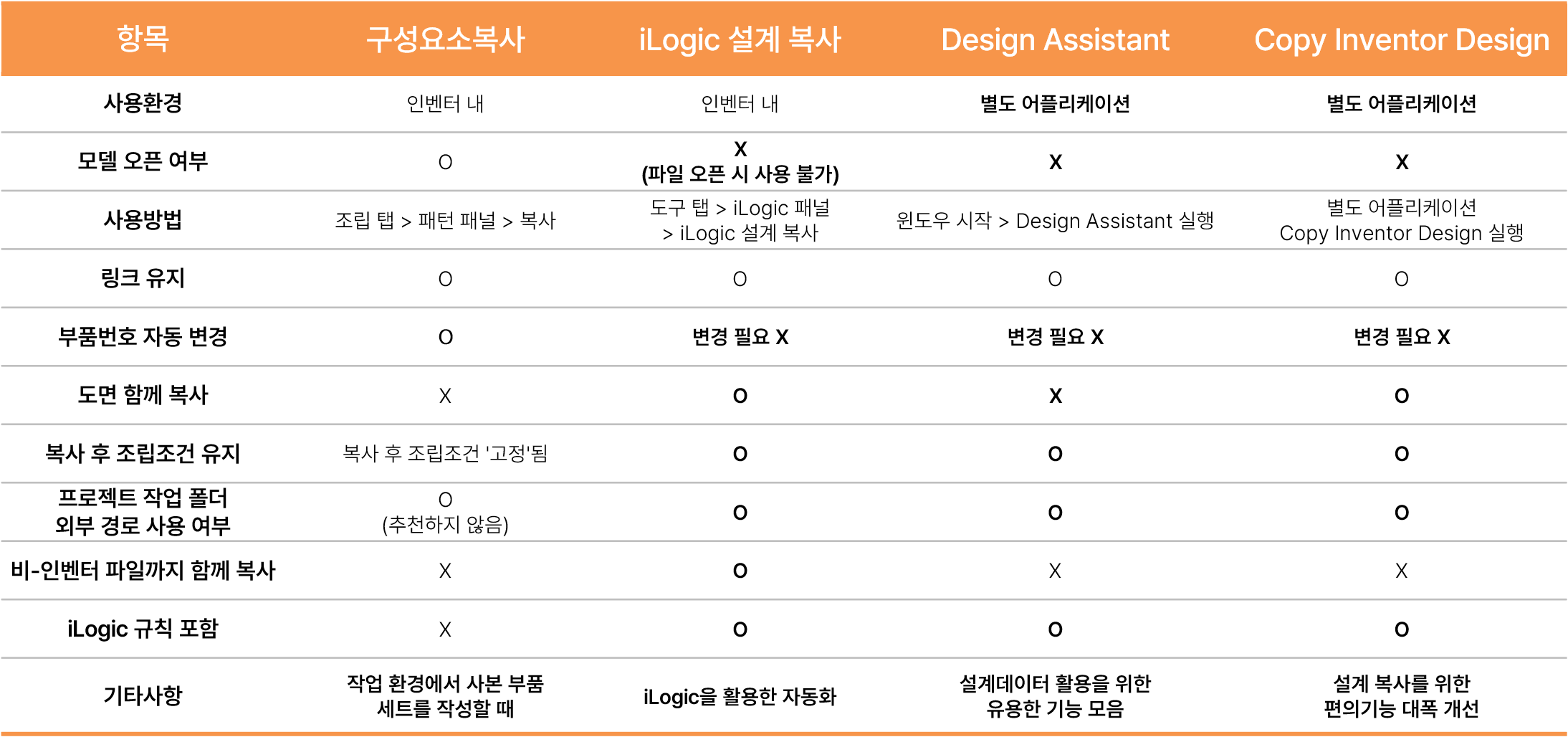
상황에 따라 알맞은 방법을 사용하세요
세 가지 방법 중 장단점이 파악하고 적절히 사용하면 언제든지 OK
명확히 이해하셨다면 분명 업무 시간의 단축이 일어날 수 있습니다.
무엇보다 가장 좋은 방법은,
Autodesk Vault 제공하는
설계복사 기능을 사용하는 것입니다.
그렇지만, Vault가 없으시거나
Autodesk Inventor가 처음이신분들을 위해 (주)이디앤씨가 준비했습니다.
그렇다면 모두 비교해볼까요?

COPY INVENTOR DESIGN이 궁금하시거나
Autodesk Inventor와 함께 사용이 필요하신 분은 안내해드리겠습니다.